Første gang du setter opp enheten, må det gjøres på en kommunal lokasjon med tilgang til kommunens nettverk.
Koble til laderen og start PC-en

Skriv inn brukernavn og klikk på Neste. Skriv deretter passordet og klikk på Neste eller logg på.

Maskinen vil kreve at du setter opp flerfaktor autentisering (også kjent som MFA eller Authenticator). Klikk på Neste

Les nøye beskjeden på neste skjermbilde.
- Har du Microsoft Authenticator på mobiltelefonen din fra før kan du klikke på Neste
- Har du ikke Microsoft Authenticator fra før går du til App Store (iPhone) eller Google Play (Android), og last ned appen Microsoft Authenticator. Slik skal den se ut
 . Når du har lastet ned appen på telefonen din, kommer du tilbake på PC-en og klikker på Neste for å fortsette til neste skjermbilde

Klikk på Neste nå du ser dette skjermbilde


Når du ser dette bildet, åpner du Microsoft Authenticator appen på mobilen. Begynn med å legge til en konto ved å trykk på + ikonet øverst til høyre.
Deretter velger du “Jobb-eller Skole” konto. Du vil da få et valg om å logge inn eller skanne en QR kode. Velg Skann en QR kode.

Kameraet til mobilen vil nå vises. Pek kameraet mot QR koden på datamaskinen din. Vær sikker på at QR koden er innenfor det opplyste området på mobilskjermen. Hvis QR koden ble godkjent, blir kontoen lagt til i appen.
Du har nå lagt til kontoen i Microsoft Authenticator, men er ikke helt ferdig enda. Det neste steget er å bekrefte kontoen. Gå tilbake på datamaskinen der QR- koden lå og klikk på Neste.

Maskinen vil sjekke om oppsettet er riktig ved å ta en test
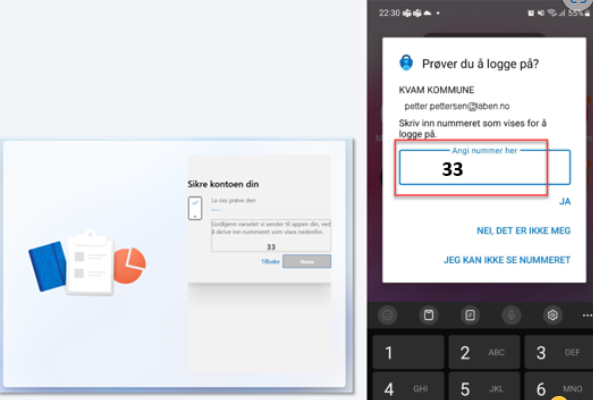
Du vil nå se et tilfeldig tall på skjermen. Se over på mobilen din og du skal ha mottatt et varsel om å bekrefte at det er deg som prøver å logge på. Skriv inn tallet fra datamaskinen og klikk på JA for å godkjenne påloggingen.
På datamaskinen vil du se «varsling godkjent». Klikk på Neste og til slutt Fullfør

Gratulerer, du har nå satt opp Microsoft Authenticator!
Neste gang du logger inn eller utfører bestemte handlinger på kontoen, kan du bli bedt om å verifisere deg via Microsoft Authenticator. Da er det bare å åpne appen på mobilen og skrive inn tallet som vises på skjermen.
Flerfaktor autentisering (MFA) er satt opp. De neste stegene vil handle om oppsett av maskinen

Skriv inn brukernavn og klikk på Neste. Fyll inn passordet og klikk på Logg på

Godkjenn forespørsel/varsel om pålogging i Authenticator

PC-en starter nå å sette opp enhetsforberedelse og enhetsinnstillinger. Vent til PC-en er ferdig med dette. Dette kan ta ca. 20 min.
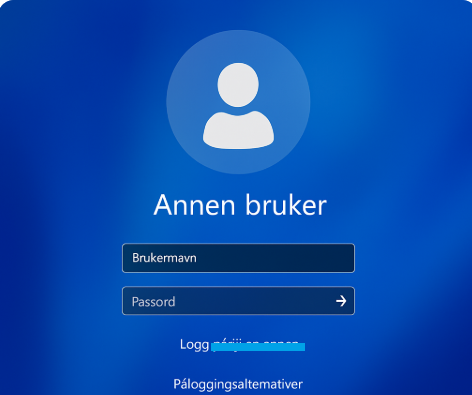
pc-en vil starte automatisk på nytt, før dette bilde kommer opp. Logg inn med brukeren som skal benytte PC-en.
I noen tilfeller kommer opp neste bilde. Vent til konto-oppsettet fullføres
Konfigurer Windows Hello for å kunne låse opp PC-en med ansiktsgjenkjenning eller PIN-kode. Klikk OK for å fortsette

Godkjenn forespørsel/varsel om pålogging i Authenticator for å fortsette

Skriv inn din PIN-kode (seks siffer) og Klikk OK. Husk din PIN-KODE
OBS! PCer med kamera som støtter Ansiktsgjenkjenning vil du få opp alternativer for dette ved starten av oppsettet.

Gratulerer! Du har nå satt opp Windows Hello og ved pålogging vil du kunne bruke PIN-koden du satt opp eller Ansiktsgjenkjenning. Alt ettersom hvilken metode du valgte